
讀完這篇,你會理解
- 追蹤 USB 與 XLR 配置中,前級和 ADC 位於哪裡。
- 區分錄音增益、耳機音量與監聽延遲。
- 用輸入數、相容性與分軌需求規劃擴充。
USB 與 XLR 的選擇,首先取決於你希望如何連接、操作與擴充設備。直接開始個人錄音,與建立一套多人收音系統,需要考慮的環節並不相同。
先看訊號在哪裡轉換
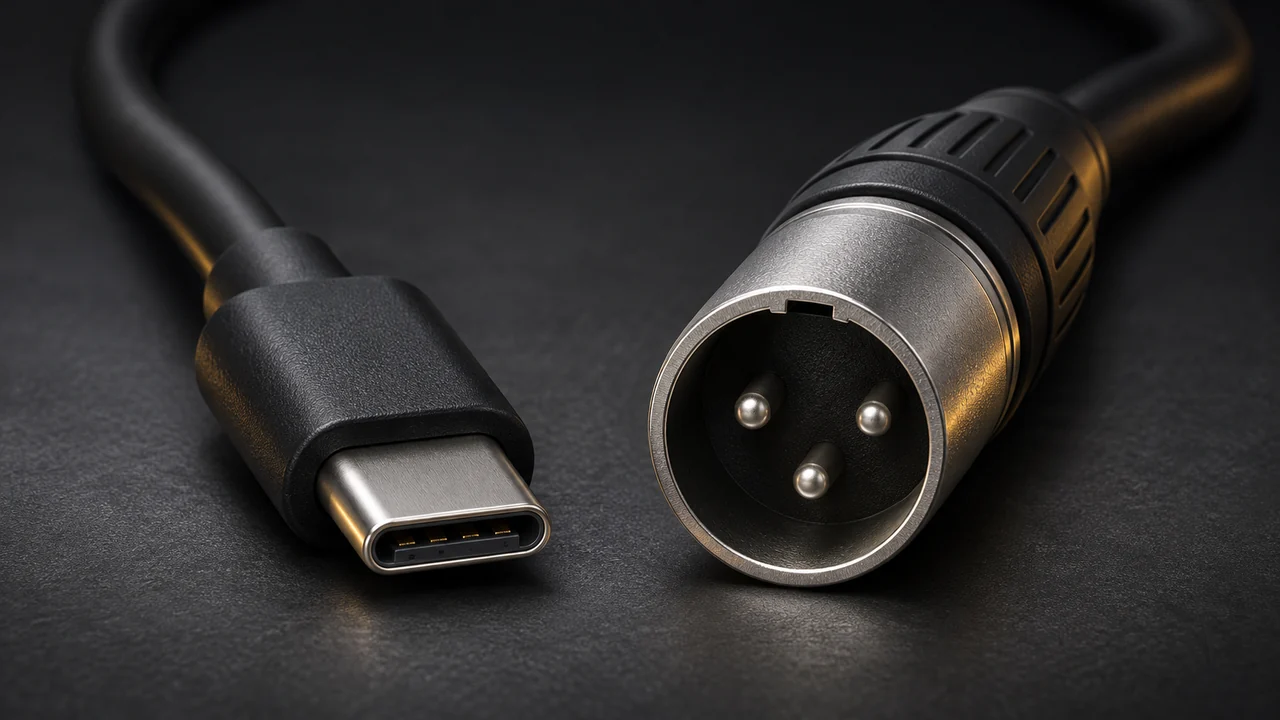
USB 麥克風通常把收音、前級與數位轉換整合在機身內,透過 USB 將音訊送往相容裝置。XLR 麥克風輸出類比訊號,常見的電腦錄音配置會再經過錄音介面或混音器,完成增益調整與數位轉換。
兩種路徑各有適合的工作方式。USB 配置減少桌面設備與接線;XLR 則讓麥克風、介面與監聽工具分開規劃。接口本身無法單獨決定錄音結果,房間、擺位、增益與實際產品表現也會影響成品。
用自己的需求做比較
| 需求 | USB 配置 | XLR 配置 |
|---|---|---|
| 單人開始錄音 | 依相容裝置直接連接 | 另規劃介面與線材 |
| 增加麥克風 | 確認軟體與多裝置支援 | 依介面的獨立輸入數規劃 |
| 監聽與控制 | 依麥克風機身功能 | 依介面與錄音軟體配置 |
| 未來更換設備 | 確認每款產品的連接方式 | 麥克風與介面可分別評估 |
增益、監聽音量與延遲,要分開調整
前級增益決定送進後級與 ADC 的訊號大小;耳機音量決定你聽得多大。錄進去已經削波的聲音,事後把音軌拉小也無法恢復原本波形。先用正式錄製時最響的說話方式試錄,讓輸入保留過載餘裕(headroom),再調耳機到舒適音量;不要為了聽清楚而一味增加輸入增益。
硬體直接監聽通常讓輸入繞過電腦的錄音往返路徑;軟體監聽則經過驅動、緩衝與可能的外掛處理。緩衝設得較小,通常能降低這段延遲,但也增加系統負擔。若同時開啟兩種監聽,可能聽到一個即時聲音加上一個延後副本;先選定一條監聽路徑,再檢查錄音檔本身。
兩支 USB 麥克風,不一定等於兩軌穩定輸入
兩支獨立 USB 麥克風通常各有自己的音訊時鐘。即使都設定相同取樣率,實際時鐘仍可能有微小差異;能否合併使用,以及如何修正長時間錄製的漂移,取決於作業系統、驅動與軟體。插入兩個 USB 插孔,不代表 DAW 一定能把它們當成同一個同步裝置。
若目標是固定的雙人錄音流程,可優先評估同一台多輸入介面是否提供需要的獨立聲道;再確認每路能否在軟體中分別選取。先錄一段接近正式時長的測試,檢查同步、斷訊與檔案內容,比只做幾秒的通音測試更可靠。
雙介面麥克風,功能也要分模式確認
以 PD400X 為例,同一支麥克風具有 USB 與 XLR 連接,能對應不同桌面配置。不過,USB 模式的數位處理、軟體與機身控制,不應直接當成 XLR 模式也有相同功能。使用 XLR 時,請依介面調整增益與監聽。
若你已決定使用聲卡或錄音介面,應選擇具有 XLR 接口的麥克風。單純更換成轉接線,不能讓只有 USB 的麥克風直接變成一般 XLR 麥克風。
購買前確認三件事
- 創作裝置的接口、作業系統,以及錄音或直播軟體是否支援。
- 現在需要幾支麥克風,以及未來可能同時使用幾支。
- 監聽耳機、支架與線材的實際盒裝內容,避免只看形象照片判斷。
資料來源與延伸閱讀3 筆
內容查核:2026-11-21 · 原創科普整理
- Shure|Using a Professional Microphone with a Laptop
- Maono|PD400X 產品與模式說明
- Analog Devices|Understanding Microphone Sensitivity:輸出電平與 ADC 前級增益
本文比較常見 USB 數位麥克風與類比 XLR 麥克風的工作流程;接口名稱不代表音質排名,實際供電、功能與支援裝置以各型號文件為準。